
メンバーとショップの権限を管理する
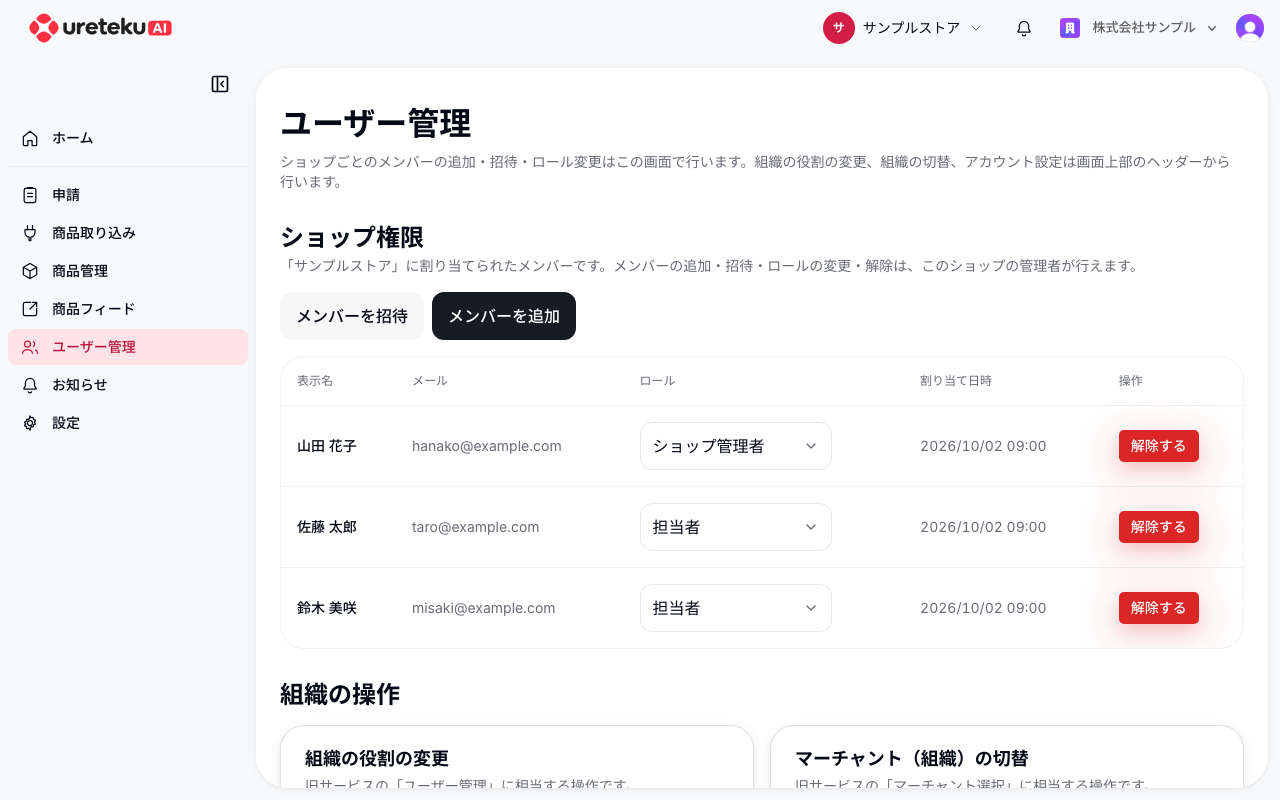
ショップのメンバーの追加・招待・ロールの変更は、サイドバーの「ユーザー管理」で行います。表示されるのは、ヘッダーで選んでいるショップのメンバーです。
ショップのロール
| ロール | できること |
|---|---|
| ショップ管理者 | ショップのすべての操作。メンバーの追加・招待・ロールの変更・解除や、商品フィードの有効化・削除はショップ管理者だけができます |
| 担当者 | ショップの内容の確認と、ショップ管理者に限られていない操作 |
メンバーの追加・招待・ロールの変更・解除ができるのは、そのショップのショップ管理者だけです。ほかの方が操作すると「この操作はショップの管理者だけが行えます。ショップの管理者にご依頼ください。」と表示されます。
組織のメンバーをショップに追加する
- 「メンバーを追加」を押します。
- 「対象ユーザー」で、組織のメンバーを名前かメールアドレスで探して選びます。
- 「ロール」を選び、「割り当てる」を押します。
組織にいない人を招待する
- 「メンバーを招待」を押します。
- 招待する人の「メールアドレス」と、ショップでの「ロール」を入力し、「招待を送信」を押します。
招待された人には招待メールが届きます。メールのリンクからパスワードを設定すると、組織とショップに参加した状態でログインできます。
すでに組織のメンバーの人を招待しようとすると、「このメールアドレスは既に組織のメンバーです。」と表示されます。「メンバーを追加」から追加してください。
ロールを変える・割り当てを解除する
- ロールは、一覧の行のロールを選び直すと、その場で変わります。
- 解除するときは、行の「解除する」を押し、確認の画面で「解除する」を押します。組織での役割がメンバーの人は、解除したショップを操作できなくなります。
組織の役割・アカウントの設定
組織の役割やアカウントの設定は、画面上部のヘッダーから行います。
- 組織の役割の変更: 右上の組織名 →「組織の管理」→「メンバー」タブ
- 組織の切り替え: 右上の組織名を押し、一覧から選ぶ
- 表示名・メールアドレス・パスワードの変更: 右端のアイコン →「アカウントの管理」